📶 ipTIME 공유기 초기화 방법 — 완전 리셋부터 설정 다시 잡기까지
💡 요약:
인터넷이 느려지거나 비밀번호를 잊었을 때 공유기 초기화가 해결책이 될 수 있습니다.
다만 무작정 리셋하면 설정이 모두 사라지므로, 아래 순서대로 차근히 따라 하세요.
인터넷이 느려지거나 비밀번호를 잊었을 때 공유기 초기화가 해결책이 될 수 있습니다.
다만 무작정 리셋하면 설정이 모두 사라지므로, 아래 순서대로 차근히 따라 하세요.
1️⃣ 초기화하면 이렇게 됩니다 (중요!)
- Wi-Fi 이름(SSID), 비밀번호 삭제
- 관리자 ID/PW, 포트포워딩, IPTV 설정 등 모두 초기화
- 👉 완전 공장 초기화 상태로 복원
비밀번호만 잊은 경우엔 먼저 재부팅을 시도하고, 정말 방법이 없을 때만 초기화를 진행하세요.
2️⃣ 초기화 전에 꼭 확인하세요
- ✔ 인터넷 종류 (일반 / 광랜 / 기가 / 통신사 모뎀 확인)
- ✔ 공유기 위치 (전원 안정적으로 연결)
- ✔ PC나 스마트폰 준비 (설정 복구용)
3️⃣ 방법 1 — 버튼으로 초기화 (하드 리셋)
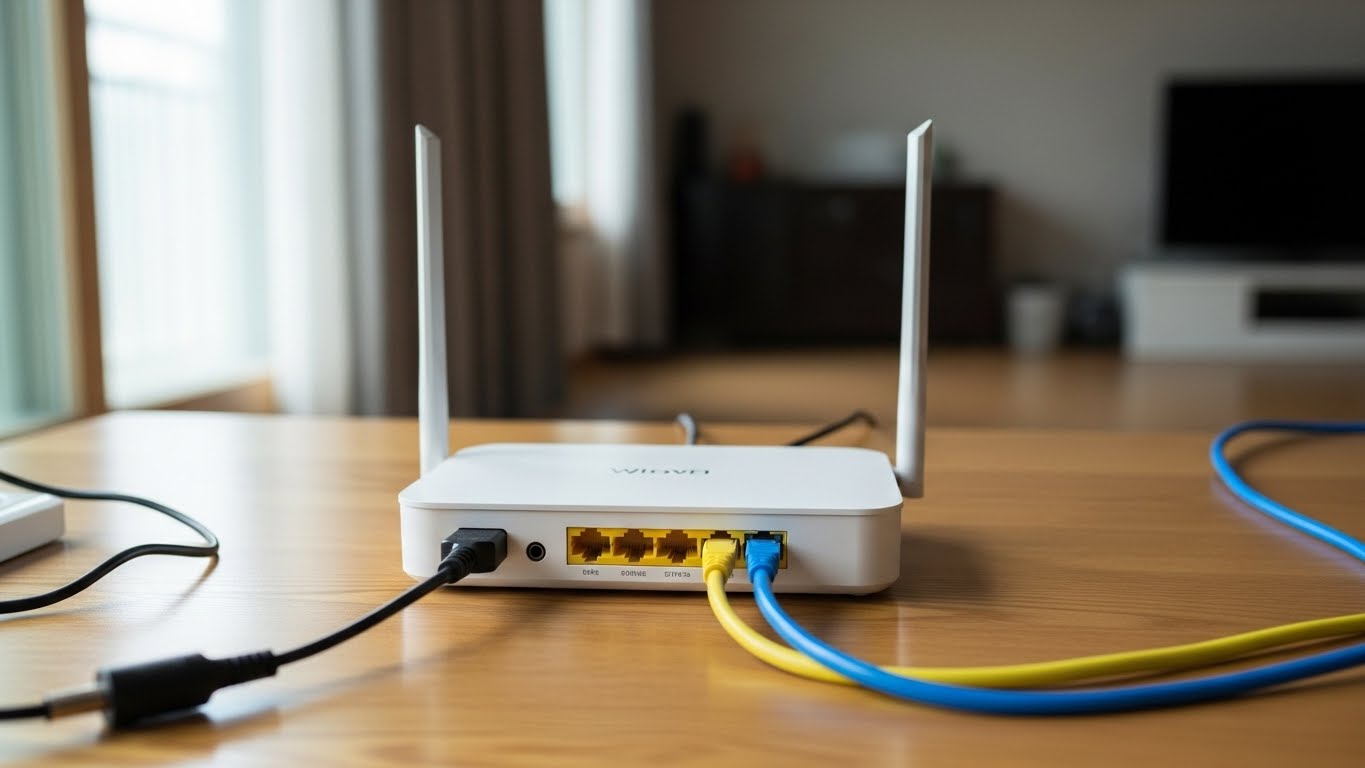
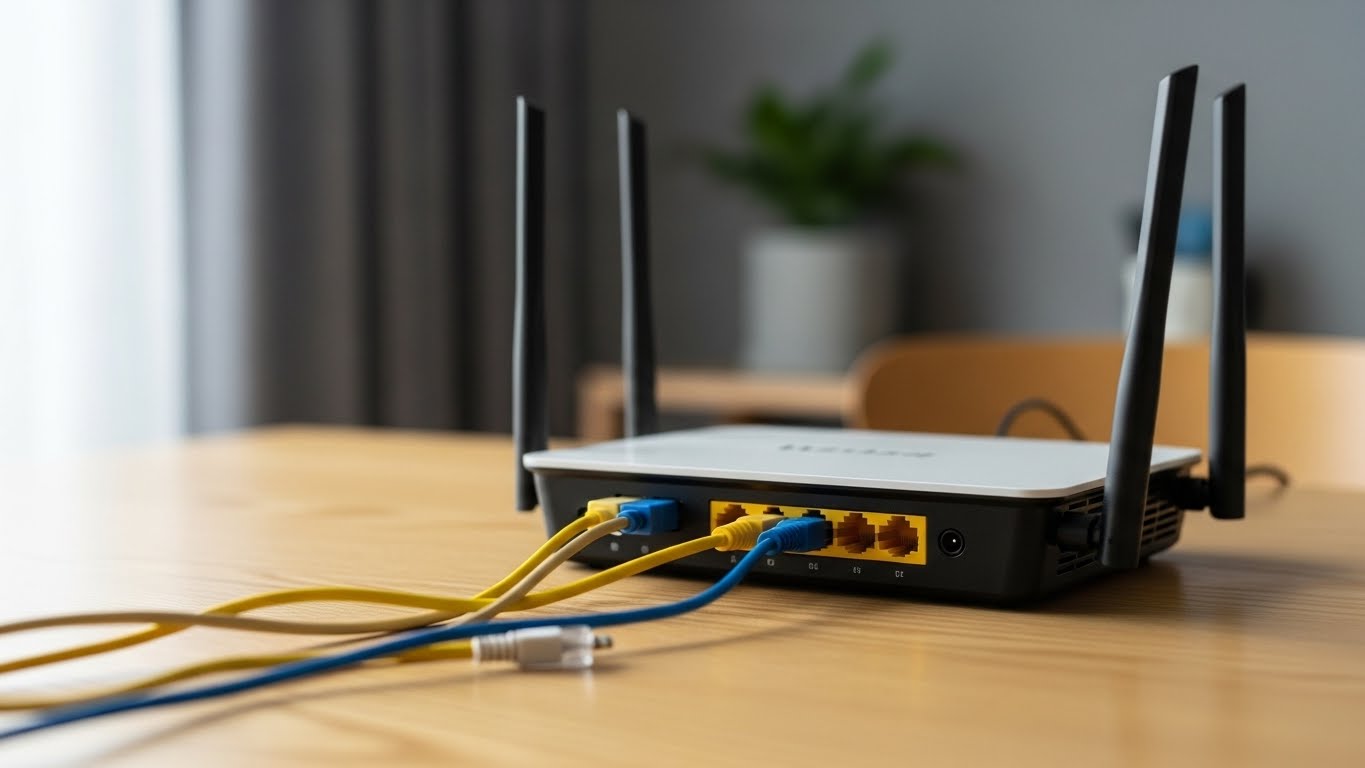
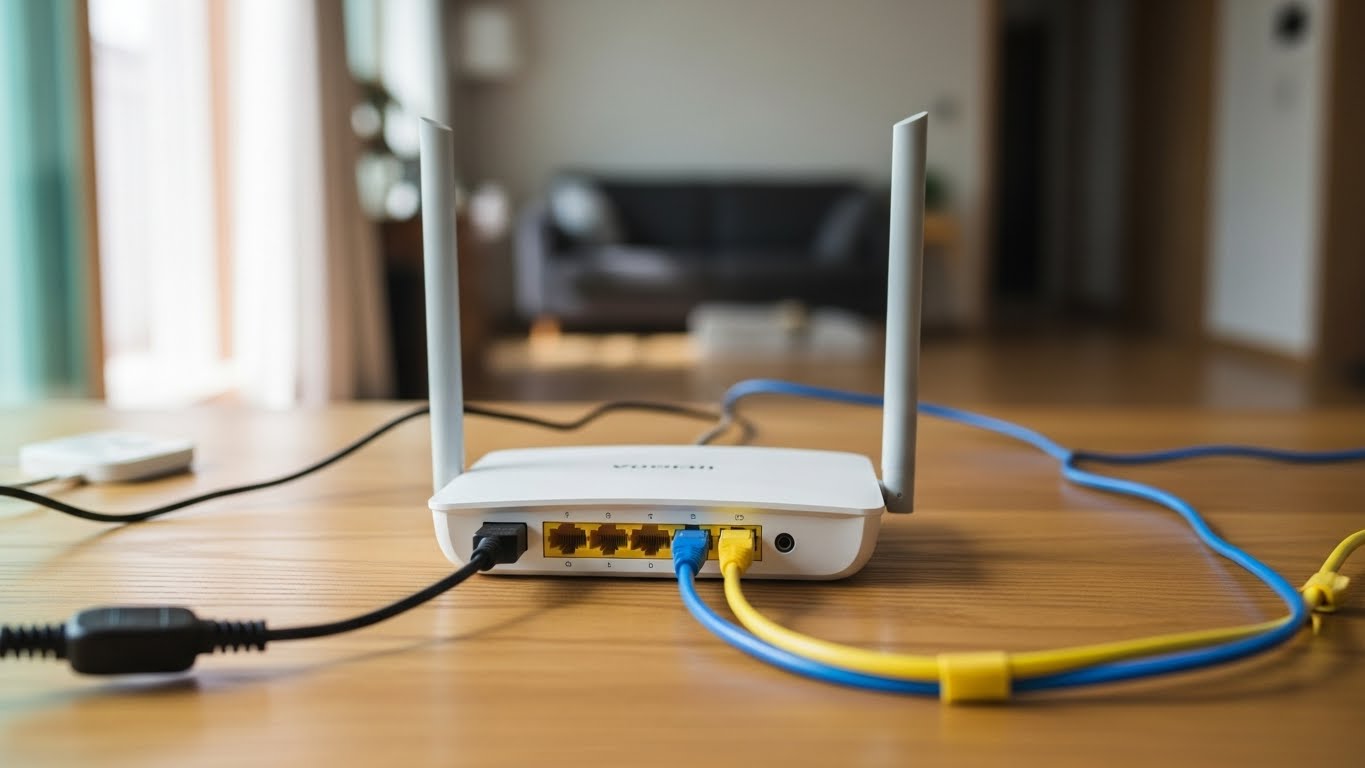
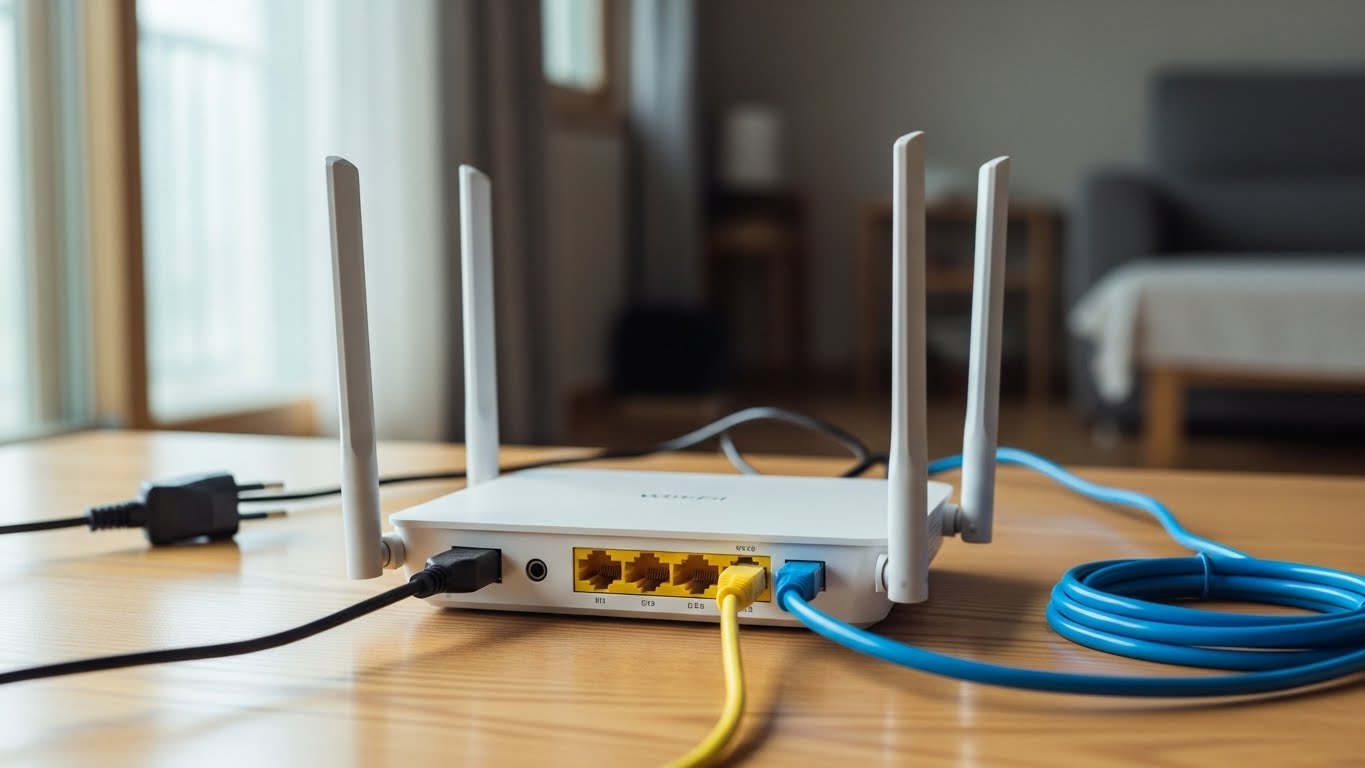
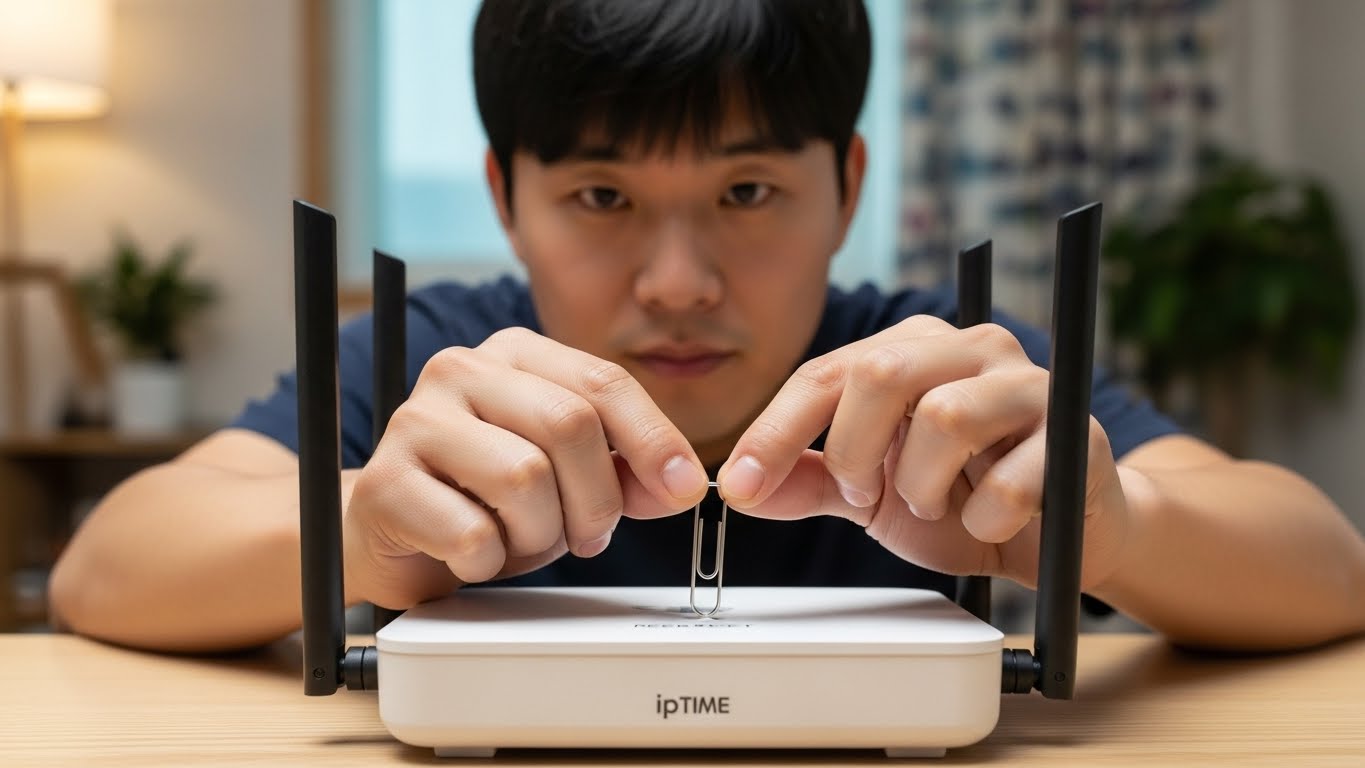
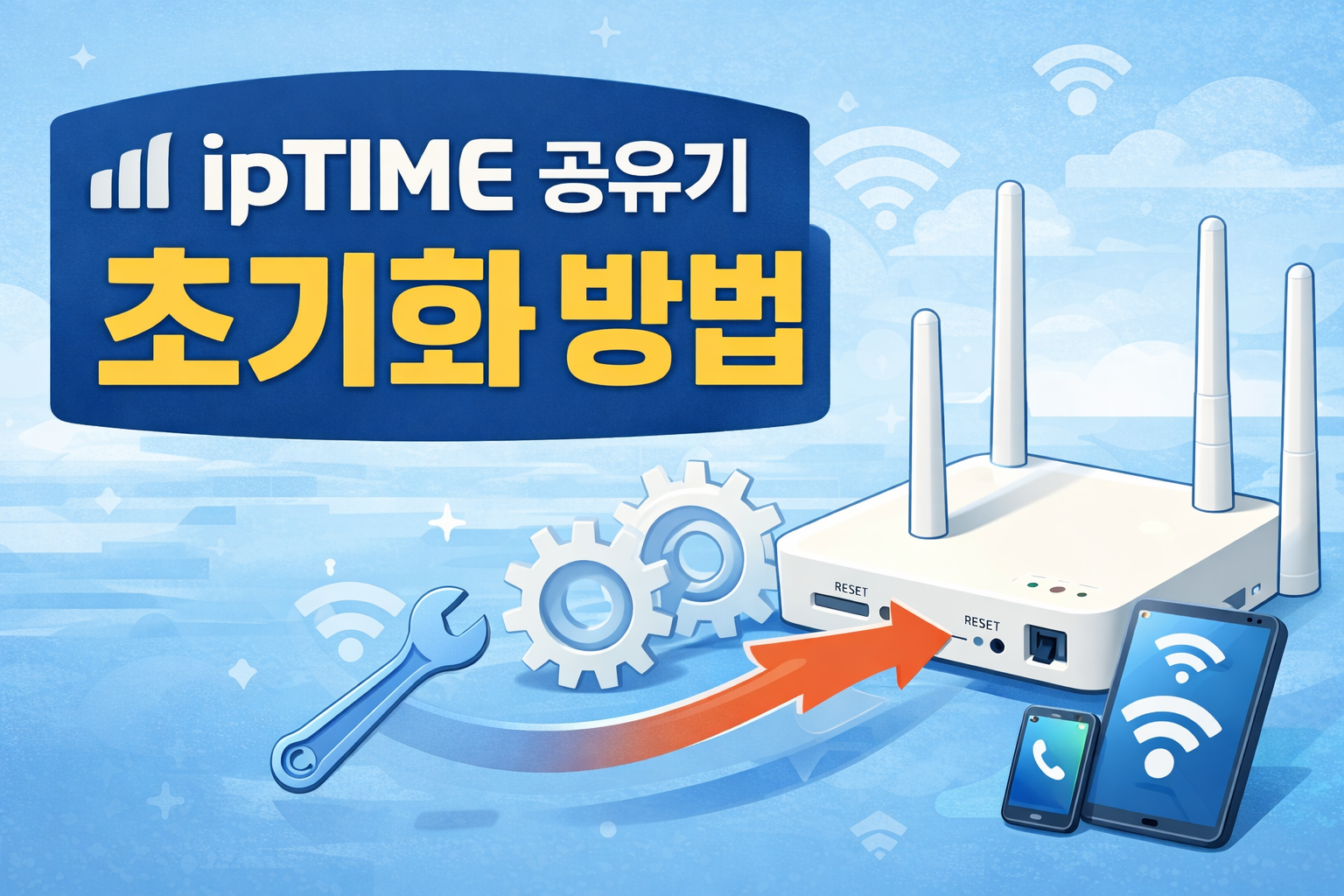
공유기 뒷면의 RESET 구멍을 이용합니다.
- 전원을 켠 상태에서 클립 등으로 RESET 버튼 누르기
- 약 10초 이상 유지
- LED가 깜빡이거나 꺼졌다 켜지면 손 떼기
- 1~2분 기다리면 완료
✅ 비밀번호를 모를 때 가장 확실한 완전 초기화 방법입니다.
4️⃣ 방법 2 — 관리페이지에서 초기화 (소프트 리셋)
관리자 비밀번호를 알고 있다면, 더 안전하게 초기화할 수 있습니다.
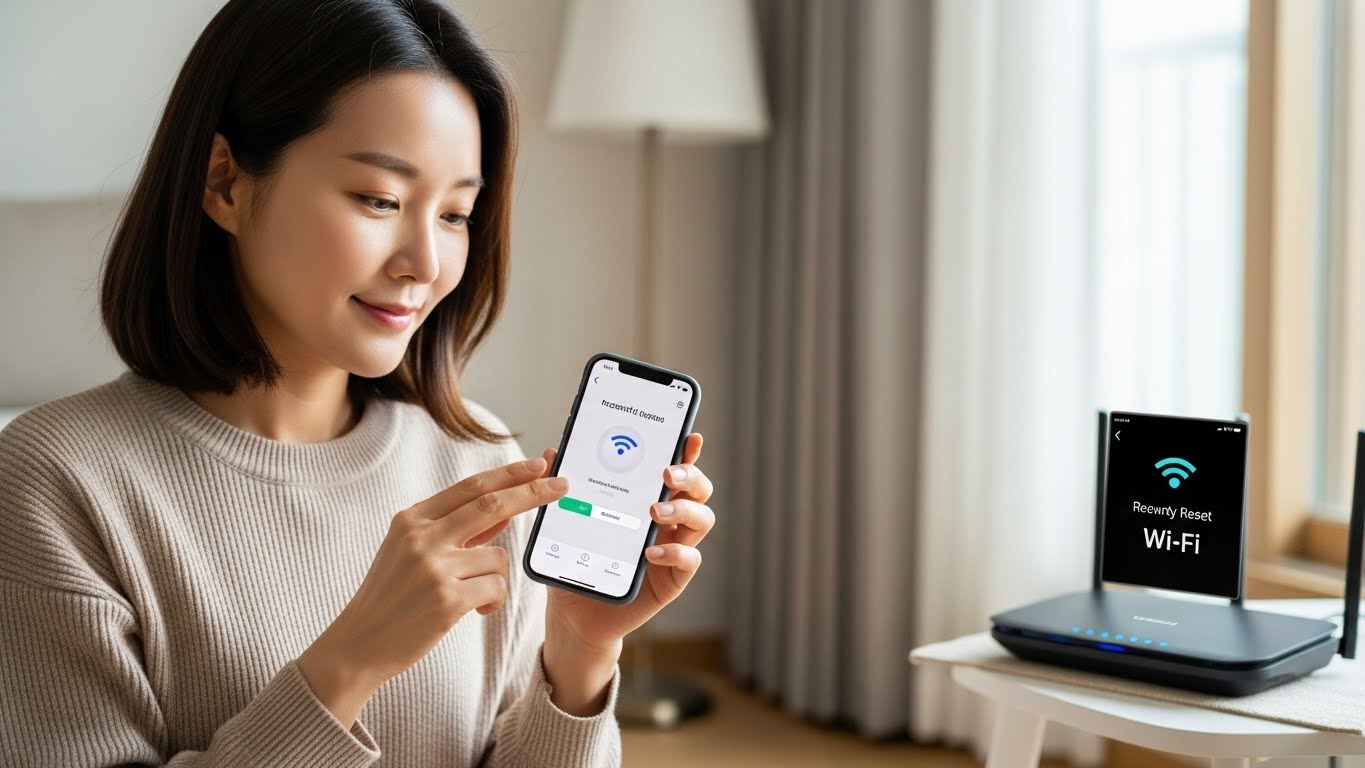
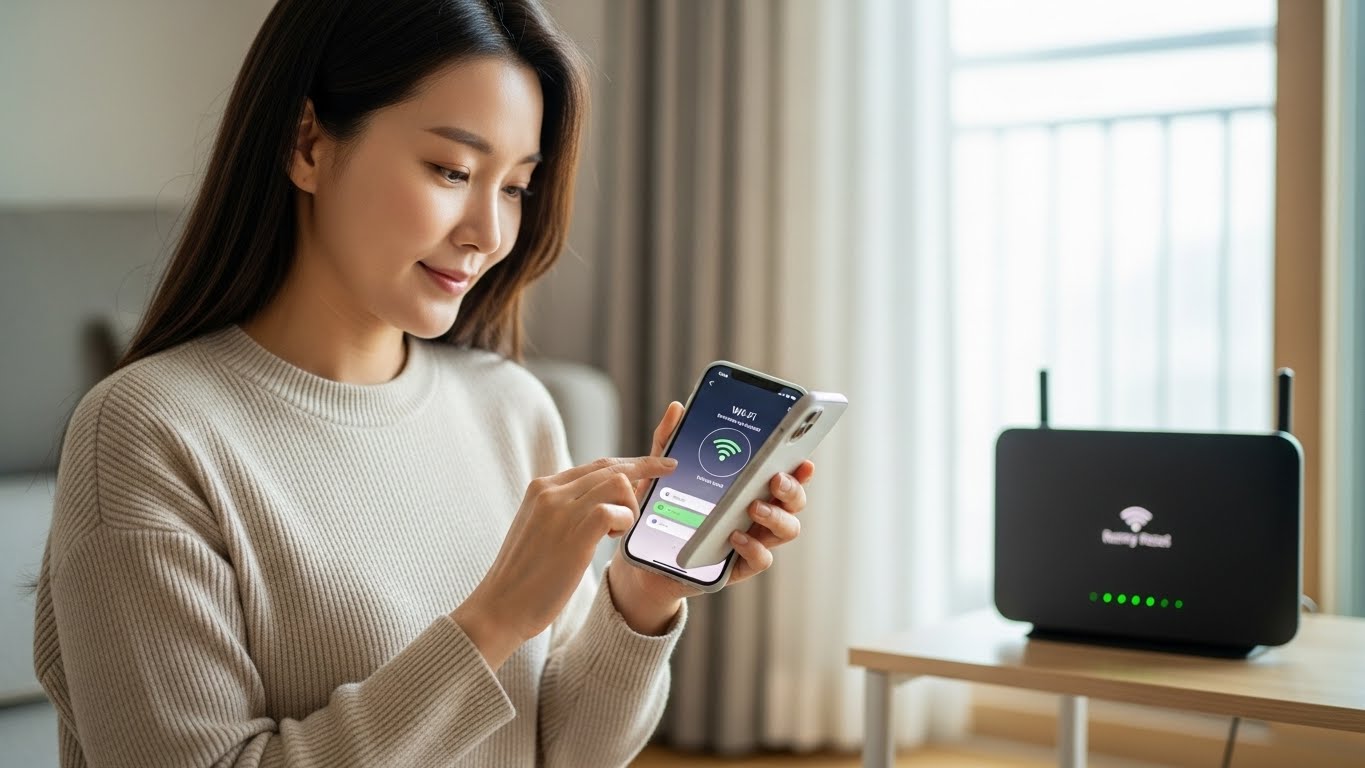
- Wi-Fi 연결 후 브라우저 주소창에 입력 → 192.168.0.1
- 기본 로그인 정보: ID: admin / PW: admin
- 관리 도구 → 시스템 → 설정 복구/초기화 → ‘초기 설정 복구’
👉 전원을 끄지 않아도 되는 안전한 소프트 리셋 방식입니다.
5️⃣ 초기화 후 기본 Wi-Fi 정보
- Wi-Fi 이름: iptime_xxxxxx
- 비밀번호: 없음 (또는 공유기 하단 스티커 참고)
하단 라벨에 기본 SSID / 비밀번호가 적혀 있으니 꼭 확인하세요.
6️⃣ 인터넷 연결 다시 설정하기
- Wi-Fi “iptime_xxxxxx”에 연결
- 브라우저 주소창에 192.168.0.1 입력
- ‘인터넷 설정 마법사’ 실행 → 안내에 따라 다음 진행
통신사에 따라 ID/PW 입력이 필요한 경우도 있습니다. (계약서·고객센터 확인)
7️⃣ Wi-Fi 이름·비밀번호 다시 설정
관리페이지 → 무선 설정/보안 메뉴에서 변경합니다.
추천 설정:
✔ 암호화: WPA2 또는 WPA2/WPA3
✔ 비밀번호: 8자리 이상 (숫자+영문+특수문자)
❌ 생일, 전화번호, 12345678 등 단순 비번 금지
✔ 암호화: WPA2 또는 WPA2/WPA3
✔ 비밀번호: 8자리 이상 (숫자+영문+특수문자)
❌ 생일, 전화번호, 12345678 등 단순 비번 금지
8️⃣ 자주 생기는 문제 & 해결
- ❓ Wi-Fi가 안 잡힘 → 무선 기능 ON 확인
- ❓ 초기화 안 됨 → RESET 10~15초 이상 누르기
- ❓ admin 접속 불가 → 버튼 초기화 필요
- ❓ 속도 느림 → 펌웨어 업데이트, 채널 변경
9️⃣ 펌웨어 업데이트는 필수!
관리 도구 → 펌웨어 업그레이드 메뉴에서 최신 버전으로 업데이트하세요.
최신 펌웨어는 보안과 속도 안정성을 높여줍니다.
⚠ 업데이트 중 전원은 절대 끄지 마세요!
🔧 정리
- RESET 버튼 10초 이상 → 하드 리셋
- 관리페이지 → 설정 복구 → 소프트 리셋
- 인터넷 설정 다시 잡기
- Wi-Fi 이름/비밀번호 재설정
✅ ipTIME 공유기 초기화는 순서만 지키면 안전합니다.
완전 리셋 후 Wi-Fi 설정을 다시 잡으면 새 공유기처럼 쾌적하게 사용할 수 있어요!
완전 리셋 후 Wi-Fi 설정을 다시 잡으면 새 공유기처럼 쾌적하게 사용할 수 있어요!